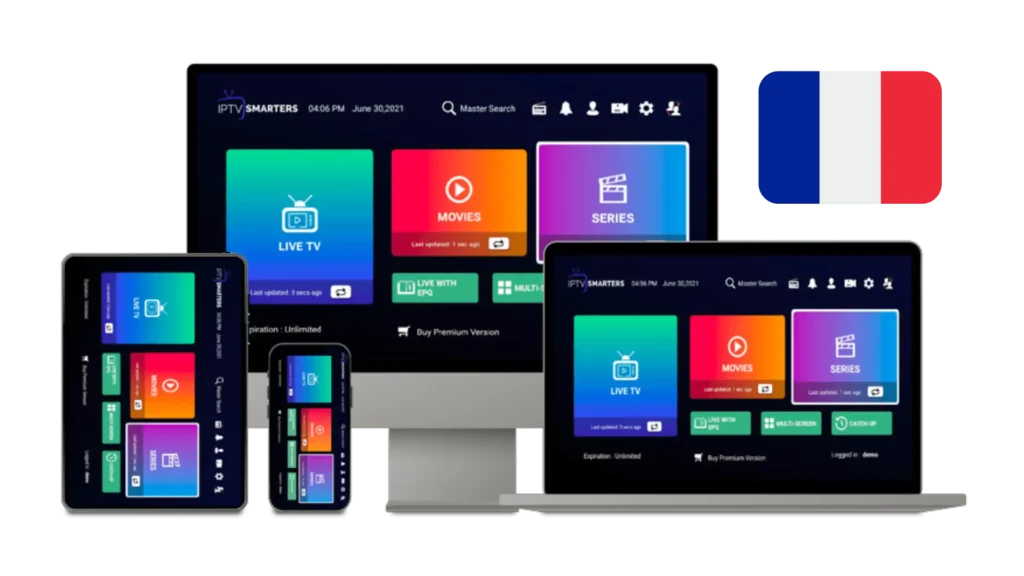
IPTV Smarters Pro impossible de lire cette vidéo : ce message apparaît lorsque l’application ne parvient pas à lancer une chaîne en direct, un film ou une série. Le problème peut venir du lecteur vidéo, de la connexion Internet, du cache, de la playlist ou du serveur IPTV. Ce guide 2026 vous aide à identifier rapidement la cause et à retrouver une lecture fluide sur Smart TV, Fire Stick, Android, iPhone, tablette et ordinateur.
Avant de modifier vos réglages, testez plusieurs chaînes et contenus VOD. Si une seule vidéo ne fonctionne pas, le fichier concerné peut être temporairement indisponible. Si toutes les chaînes affichent la même erreur, appliquez les solutions ci-dessous dans l’ordre.
Comprendre l’erreur « Impossible de Lire Cette Vidéo »
L’erreur IPTV Smarters Pro impossible de lire cette vidéo peut avoir plusieurs origines. Dans la majorité des cas, elle ne signifie pas que votre abonnement IPTV est définitivement bloqué. Elle indique simplement que l’application ne peut pas décoder le flux ou établir correctement la connexion avec le serveur.
- Format vidéo incompatible : le lecteur intégré ne prend pas en charge le codec du flux.
- Connexion Internet instable : le débit chute au moment du chargement de la chaîne.
- Cache corrompu : des données temporaires empêchent l’application de fonctionner normalement.
- Serveur IPTV indisponible : une maintenance ou une surcharge peut interrompre momentanément la lecture.
- Playlist expirée ou mal configurée : l’URL, le nom d’utilisateur ou le mot de passe ne sont plus valides.
- Application obsolète : une ancienne version d’IPTV Smarters Pro peut présenter des problèmes de compatibilité.
Solution 1 : Changer le lecteur vidéo
Quand IPTV Smarters Pro impossible de lire cette vidéo, changer le lecteur permet souvent de rétablir immédiatement la lecture.
La cause la plus fréquente de l’erreur est une incompatibilité de format entre la chaîne et le lecteur intégré d’IPTV Smarters Pro. Le moyen le plus rapide de vérifier cette hypothèse consiste à sélectionner un autre lecteur.
1. Ouvrez IPTV Smarters Pro et lancez la chaîne qui pose problème.
2. Sélectionnez l’option « Ouvrir avec un lecteur externe ».
3. Choisissez VLC, MX Player ou un autre lecteur compatible installé sur votre appareil.
Si la vidéo fonctionne avec un lecteur externe, l’abonnement et le serveur sont opérationnels. Le problème vient du lecteur intégré. Vous pouvez définir VLC ou MX Player comme lecteur permanent depuis les paramètres de l’application.
Solution 2 : Vérifier votre connexion Internet
Si IPTV Smarters Pro impossible de lire cette vidéo sur plusieurs chaînes, commencez toujours par contrôler la stabilité de votre réseau.
Un débit insuffisant provoque souvent des écrans noirs, du buffering et le message « impossible de lire cette vidéo ». Testez votre connexion avec un service fiable comme Speedtest, puis comparez le résultat aux débits recommandés :
- SD 480p : 5 Mbps minimum.
- HD 720p/1080p : 10 à 15 Mbps.
- IPTV 4K : 25 Mbps minimum, idéalement 50 Mbps.
Redémarrez votre box Internet pendant trente secondes. Si possible, utilisez un câble Ethernet ou un réseau Wi-Fi 5 GHz. Évitez les téléchargements lourds et déconnectez temporairement les appareils inutilisés. Une connexion stable est plus importante qu’un débit maximal irrégulier.
Solution 3 : Vider le cache de l’application
Un cache endommagé explique fréquemment pourquoi IPTV Smarters Pro impossible de lire cette vidéo après plusieurs jours d’utilisation.
Le cache permet à IPTV Smarters Pro de charger plus rapidement, mais des fichiers temporaires corrompus peuvent bloquer le lecteur vidéo.
Sur Android et Fire Stick : ouvrez Paramètres → Applications → IPTV Smarters Pro → Stockage → Vider le cache. Fermez ensuite complètement l’application, redémarrez l’appareil et testez de nouveau la chaîne.
Sur iPhone et iPad : iOS ne permet pas toujours de vider le cache séparément. Fermez l’application, redémarrez l’appareil puis, si nécessaire, désinstallez et réinstallez IPTV Smarters Pro depuis l’App Store.
Ne sélectionnez « Effacer les données » que si vous possédez encore vos identifiants Xtream Codes, car cette action supprime les comptes et les réglages enregistrés.
Solution 4 : Vérifier le statut du serveur IPTV
Si plusieurs chaînes cessent de fonctionner en même temps, le serveur peut être en maintenance ou temporairement surchargé. Essayez une chaîne d’un autre pays, une chaîne d’information et un contenu VOD. Si aucun flux ne démarre, attendez quelques minutes avant de refaire un test.
Vérifiez également vos e-mails et les messages du fournisseur. Notre service IPTV Smarters Pro utilise une infrastructure surveillée afin de garantir une haute disponibilité, mais une intervention technique ponctuelle peut parfois être nécessaire.
Solution 5 : Réinitialiser la playlist IPTV
Une playlist mal synchronisée peut conserver d’anciens liens de lecture. Dans IPTV Smarters Pro, ouvrez les paramètres du compte et utilisez l’option d’actualisation des chaînes, films et séries. Si le problème continue, supprimez le profil puis ajoutez-le de nouveau avec les identifiants reçus lors de l’activation.
Contrôlez précisément l’URL du serveur, le nom d’utilisateur et le mot de passe. Évitez les espaces ajoutés avant ou après les identifiants. Si votre abonnement a expiré, le renouvellement réactive généralement les accès sans devoir réinstaller l’application.
Solution 6 : Mettre à jour IPTV Smarters Pro
Lorsque IPTV Smarters Pro impossible de lire cette vidéo malgré une bonne connexion, vérifiez que vous utilisez la version la plus récente.
Une version ancienne peut ne plus reconnaître certains codecs ou méthodes de connexion. Rendez-vous sur le Play Store, l’App Store ou la boutique de votre Smart TV et installez la dernière mise à jour disponible.
Après la mise à jour, redémarrez complètement votre appareil. Si vous utilisez un fichier APK sur Fire Stick ou Android TV, téléchargez-le uniquement depuis une source officielle et vérifiez sa compatibilité avec votre version d’Android.
Solution 7 : Désactiver l’accélération matérielle
L’accélération matérielle confie le décodage vidéo au processeur graphique. Elle améliore normalement les performances, mais peut provoquer un écran noir ou une erreur de lecture sur certains appareils.
Dans les paramètres du lecteur IPTV Smarters Pro, désactivez temporairement le décodage matériel ou choisissez le décodage logiciel. Relancez ensuite la même chaîne. Si la vidéo fonctionne, conservez ce réglage pour les flux concernés.
Solution 8 : Tester sans VPN ou avec un autre DNS
Un VPN lent ou éloigné peut empêcher le chargement du flux. Désactivez-le pendant quelques minutes et testez IPTV Smarters Pro. À l’inverse, si votre opérateur limite certains flux, un VPN de qualité peut parfois améliorer la connexion.
Vous pouvez également remplacer les DNS de votre connexion par Google DNS (8.8.8.8 et 8.8.4.4) ou Cloudflare (1.1.1.1). Redémarrez la box et l’appareil après la modification afin que les nouveaux paramètres soient appliqués.
Cas particuliers selon le type d’appareil
Sur Fire Stick
Fermez toutes les applications ouvertes en arrière-plan afin de libérer de la mémoire. Allez dans Paramètres → Applications → Gérer les applications installées → IPTV Smarters Pro → Forcer l’arrêt, puis videz le cache. Redémarrez ensuite le Fire Stick.
Sur Smart TV Samsung ou LG
Éteignez complètement le téléviseur et débranchez-le pendant une minute. Vérifiez les mises à jour de l’application et du système de la TV. Si la mémoire interne est presque pleine, supprimez les applications inutilisées.
Sur PC ou Mac
Essayez un lecteur comme VLC, vérifiez le pare-feu et autorisez IPTV Smarters Pro à accéder au réseau. Testez ensuite la même connexion avec un autre appareil pour déterminer si le problème vient de l’ordinateur ou du serveur.
Prévenir les erreurs de lecture à l’avenir
- Choisissez un abonnement IPTV Smarters Pro fiable avec une infrastructure stable.
- Maintenez l’application et le système de votre appareil à jour.
- Utilisez une connexion Ethernet ou Wi-Fi 5 GHz pour l’IPTV 4K.
- Videz le cache de l’application une fois par mois.
- Conservez vos identifiants IPTV dans un endroit sécurisé.
- Évitez les lecteurs et fichiers APK provenant de sources inconnues.
Des erreurs de lecture récurrentes ? Changez d’abonnement.
Notre IPTV France premium garantit 99,9 % de disponibilité, plus de 115 000 chaînes HD/4K et une assistance réactive.
Questions fréquentes sur IPTV Smarters Pro impossible de lire cette vidéo
Pourquoi IPTV Smarters Pro affiche « Impossible de lire cette vidéo » ?
Cette erreur vient généralement du lecteur vidéo, d’une connexion instable, d’un cache corrompu, d’identifiants expirés ou d’un serveur temporairement indisponible.
Comment changer le lecteur vidéo sur IPTV Smarters Pro ?
Ouvrez les paramètres du lecteur ou sélectionnez « Ouvrir avec un lecteur externe », puis choisissez VLC ou MX Player.
L’erreur concerne-t-elle toutes les chaînes ?
Non. Si seulement quelques chaînes sont concernées, le fichier ou le flux peut être indisponible. Si toutes les chaînes échouent, vérifiez la connexion, les identifiants et le serveur.
MX Player résout-il ce problème ?
Oui, MX Player ou VLC peuvent lire des formats vidéo que le lecteur intégré ne prend pas en charge.
Combien de Mbps faut-il pour regarder IPTV en HD ?
Prévoyez au minimum 10 Mbps pour la HD et 25 Mbps pour l’IPTV 4K, avec une connexion stable.
Conclusion
Lorsque IPTV Smarters Pro impossible de lire cette vidéo apparaît, commencez par changer de lecteur, vérifier Internet et vider le cache. Actualisez ensuite la playlist, contrôlez le serveur et mettez l’application à jour. Ces étapes résolvent la majorité des erreurs sans modifier votre abonnement. Si le problème persiste sur plusieurs appareils et plusieurs réseaux, contactez le support avec le nom de la chaîne, l’heure du test et une capture du message affiché.
Laisser un commentaire