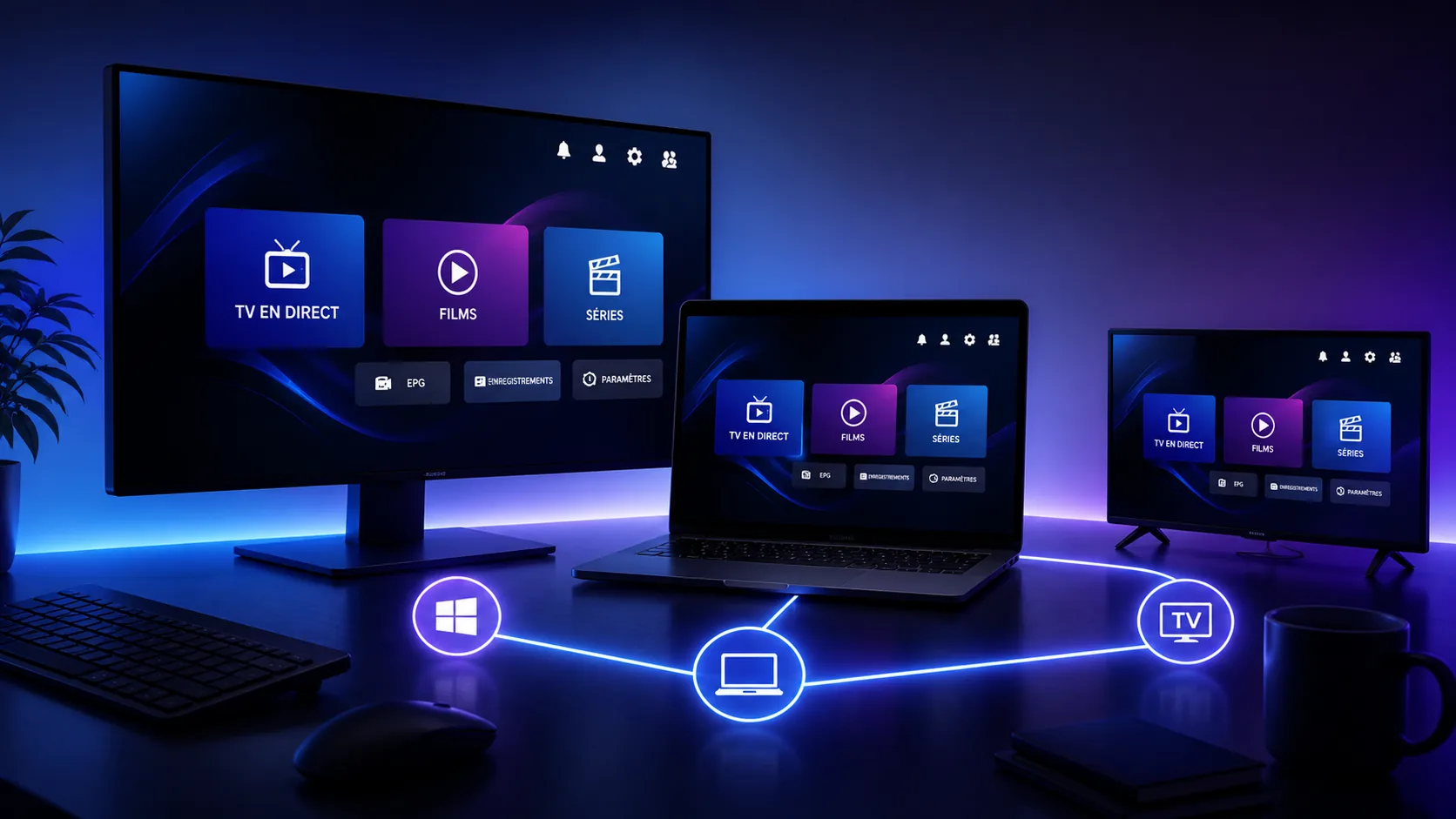
IPTV Smarters Pro PC Windows Mac : L’installation sur ordinateur dépend du système et de la version réellement proposée. Il faut éviter les exécutables non vérifiés et les faux installateurs. Ce guide 2026 explique les vérifications utiles dans un ordre logique afin de protéger la configuration et d’éviter une réinstallation inutile.
Faire un diagnostic précis
Notez le message, l’appareil, la version et le moment du problème. Comparez plusieurs contenus et, si possible, un second appareil. Cette méthode permet de savoir si l’erreur est locale, liée au profil ou limitée à une ressource.
IPTV Smarters Pro PC Windows Mac : causes possibles
- installateur destiné à un autre système.
- Windows ou macOS non mis à jour.
- antivirus signalant une source inconnue.
- architecture incompatible.
- profil mal saisi.
- lecteur vidéo sans codec adapté.
1. Vérifier le système
Notez la version de Windows ou macOS et l’architecture de l’ordinateur. Un programme Windows ne fonctionne pas directement sur Mac.
Refaites ensuite le même test sur le même contenu. Si IPTV Smarters Pro PC Windows Mac continue, conservez le résultat et passez à l’étape suivante sans changer plusieurs réglages à la fois.
2. Télécharger depuis une source fiable
Vérifiez l’éditeur, la signature et l’adresse du site. N’exécutez pas un fichier reçu dans un message non sollicité.
Refaites ensuite le même test sur le même contenu. Si IPTV Smarters Pro PC Windows Mac continue, conservez le résultat et passez à l’étape suivante sans changer plusieurs réglages à la fois.
3. Installer avec les droits nécessaires
Suivez l’assistant officiel et refusez les logiciels supplémentaires. Redémarrez si le système le demande.
Refaites ensuite le même test sur le même contenu. Si IPTV Smarters Pro PC Windows Mac continue, conservez le résultat et passez à l’étape suivante sans changer plusieurs réglages à la fois.
4. Ajouter le profil IPTV
Choisissez M3U ou Xtream Codes selon les informations reçues. Évitez les espaces lors du copier-coller.
Refaites ensuite le même test sur le même contenu. Si IPTV Smarters Pro PC Windows Mac continue, conservez le résultat et passez à l’étape suivante sans changer plusieurs réglages à la fois.
5. Configurer le lecteur
Testez le lecteur interne puis un lecteur externe compatible si l’image ou le son manque.
Refaites ensuite le même test sur le même contenu. Si IPTV Smarters Pro PC Windows Mac continue, conservez le résultat et passez à l’étape suivante sans changer plusieurs réglages à la fois.
6. Protéger l’ordinateur
Maintenez l’antivirus actif, installez les mises à jour et ne partagez pas les identifiants dans un forum.
Refaites ensuite le même test sur le même contenu. Si IPTV Smarters Pro PC Windows Mac continue, conservez le résultat et passez à l’étape suivante sans changer plusieurs réglages à la fois.
Quand contacter l’assistance ?
Si le problème persiste sur deux appareils et deux réseaux, envoyez au support le message exact, l’heure et une capture. Masquez toujours vos accès privés. Consultez aussi nos abonnements IPTV et notre guide de dépannage vidéo. La documentation Android TV peut compléter les vérifications de l’appareil.
Questions fréquentes
Existe-t-il une seule version pour PC et Mac ?
Non. Les installateurs et les exigences diffèrent selon le système.
Un émulateur Android est-il obligatoire ?
Pas si une version native fiable existe. L’émulateur demande davantage de ressources.
Pourquoi l’antivirus bloque-t-il le fichier ?
Le fichier peut être inconnu ou réellement risqué. Vérifiez sa provenance au lieu de désactiver la protection.
Conclusion
Pour corriger IPTV Smarters Pro PC Windows Mac, contrôlez les causes dans l’ordre, gardez une trace de chaque essai et ne supprimez le profil qu’en dernier recours. Un diagnostic méthodique donne un résultat plus fiable qu’une série de modifications au hasard.
Laisser un commentaire