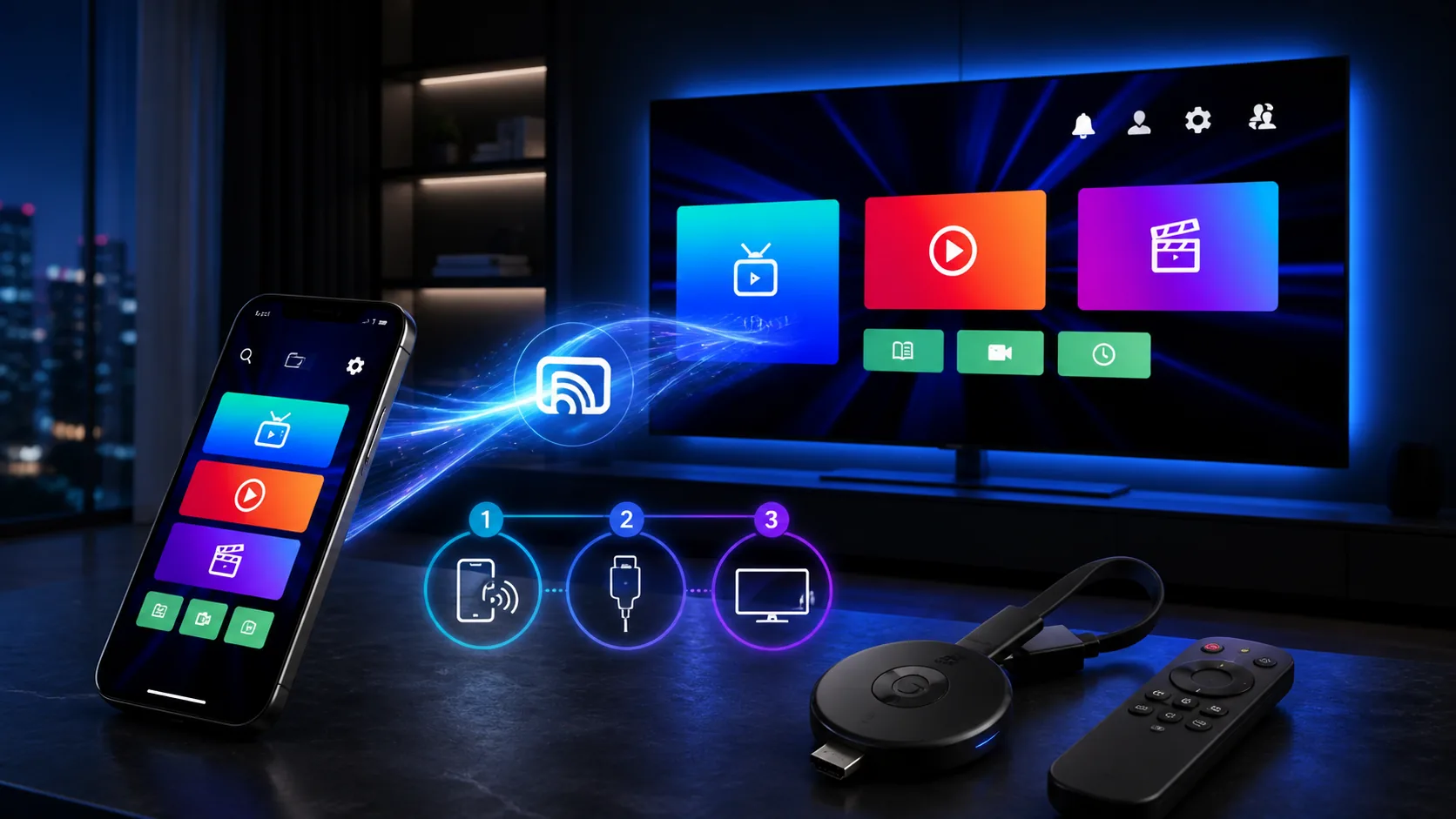

installer IPTV Smarters Pro Chromecast Android TV : Chromecast classique, Chromecast avec Google TV et Android TV sont trois configurations différentes. Il faut choisir entre diffusion depuis un mobile et installation directe. Ce guide 2026 explique les vérifications utiles dans un ordre logique afin de protéger la configuration et d’éviter une réinstallation inutile.
Faire un diagnostic précis
Notez le message, l’appareil, la version et le moment du problème. Comparez plusieurs contenus et, si possible, un second appareil. Cette méthode permet de savoir si l’erreur est locale, liée au profil ou limitée à une ressource.
installer IPTV Smarters Pro Chromecast Android TV : causes possibles
- Chromecast sans interface d’applications.
- Google TV non mis à jour.
- téléphone et TV sur deux réseaux.
- fonction Cast non disponible.
- stockage insuffisant.
- format du flux incompatible.
1. Identifier le modèle de Chromecast
Un Chromecast classique reçoit un flux envoyé par le téléphone. Un modèle avec Google TV peut installer des applications depuis sa propre boutique.
Refaites ensuite le même test sur le même contenu. Si installer IPTV Smarters Pro Chromecast Android TV continue, conservez le résultat et passez à l’étape suivante sans changer plusieurs réglages à la fois.
2. Installer sur Android TV ou Google TV
Ouvrez Google Play sur le téléviseur, recherchez l’application compatible et vérifiez l’éditeur avant l’installation.
Refaites ensuite le même test sur le même contenu. Si installer IPTV Smarters Pro Chromecast Android TV continue, conservez le résultat et passez à l’étape suivante sans changer plusieurs réglages à la fois.
3. Préparer la diffusion Cast
Connectez le téléphone et le Chromecast au même Wi-Fi. Autorisez la détection du réseau local si le système le demande.
Refaites ensuite le même test sur le même contenu. Si installer IPTV Smarters Pro Chromecast Android TV continue, conservez le résultat et passez à l’étape suivante sans changer plusieurs réglages à la fois.
4. Ajouter le profil
Saisissez l’URL et les identifiants sur l’appareil qui effectuera réellement la lecture. Actualisez ensuite les catégories.
Refaites ensuite le même test sur le même contenu. Si installer IPTV Smarters Pro Chromecast Android TV continue, conservez le résultat et passez à l’étape suivante sans changer plusieurs réglages à la fois.
5. Tester la qualité réseau
La diffusion dépend du Wi-Fi entre le téléphone, le routeur et le téléviseur. Un réseau 5 GHz proche du routeur peut être plus stable.
Refaites ensuite le même test sur le même contenu. Si installer IPTV Smarters Pro Chromecast Android TV continue, conservez le résultat et passez à l’étape suivante sans changer plusieurs réglages à la fois.
6. Résoudre une icône Cast absente
Redémarrez les appareils, vérifiez le même réseau et mettez à jour Google Home ainsi que le lecteur.
Refaites ensuite le même test sur le même contenu. Si installer IPTV Smarters Pro Chromecast Android TV continue, conservez le résultat et passez à l’étape suivante sans changer plusieurs réglages à la fois.
Quand contacter l’assistance ?
Si le problème persiste sur deux appareils et deux réseaux, envoyez au support le message exact, l’heure et une capture. Masquez toujours vos accès privés. Consultez aussi nos abonnements IPTV et notre guide de dépannage vidéo. La documentation Android TV peut compléter les vérifications de l’appareil.
Questions fréquentes
Peut-on installer directement sur un Chromecast classique ?
Non, il reçoit généralement la diffusion d’un téléphone ou d’une tablette.
Google TV est-il identique à Android TV ?
Les deux sont proches, mais l’interface et la disponibilité des applications peuvent varier.
Pourquoi la diffusion se coupe-t-elle ?
Le Wi-Fi, l’économie d’énergie du téléphone ou un format incompatible peuvent interrompre la lecture.
Conclusion
Pour corriger installer IPTV Smarters Pro Chromecast Android TV, contrôlez les causes dans l’ordre, gardez une trace de chaque essai et ne supprimez le profil qu’en dernier recours. Un diagnostic méthodique donne un résultat plus fiable qu’une série de modifications au hasard.
Laisser un commentaire