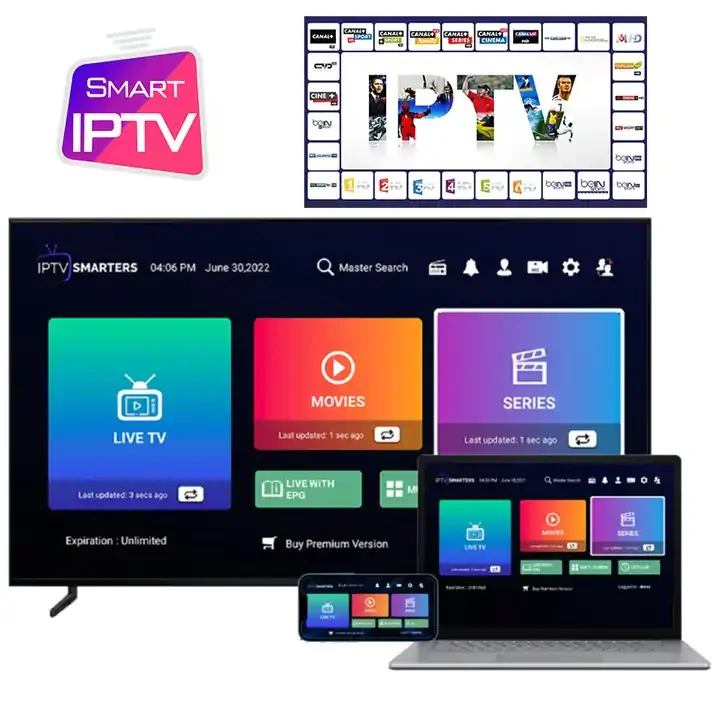
Vous souhaitez utiliser IPTV Smarters Pro sur Smart TV et regarder votre abonnement IPTV sur grand écran ? Ce guide détaillé vous montre comment procéder sur une télévision Samsung, LG ou Sony, configurer vos identifiants et optimiser la qualité de lecture.
Les applications disponibles peuvent varier selon le modèle du téléviseur, son système, sa région et la boutique d’applications utilisée. Vérifiez toujours la compatibilité de votre appareil avant l’installation.
Pourquoi installer IPTV Smarters Pro sur votre Smart TV ?
La Smart TV est un appareil pratique pour profiter de votre abonnement IPTV : grand écran, télécommande, son home-cinéma et accès direct aux applications. Avec une application compatible, vous pouvez regarder les chaînes en direct, la VOD et le replay depuis votre téléviseur.
Ce guide explique comment utiliser IPTV Smarters Pro sur Smart TV Samsung, LG et Sony. La procédure dépend du système installé : Tizen OS chez Samsung, WebOS chez LG et Android TV ou Google TV sur de nombreux téléviseurs Sony.
Installation sur Smart TV Samsung avec Tizen OS
Les téléviseurs Samsung utilisent généralement le système Tizen OS. L’installation s’effectue depuis le Samsung Smart Hub lorsque l’application est disponible pour votre modèle et votre région.
Étape 1 : accéder au Samsung Smart Hub
- Allumez votre Smart TV Samsung.
- Appuyez sur la touche Accueil de la télécommande, représentée par une icône en forme de maison.
- Ouvrez la rubrique Apps.
- Cliquez sur l’icône de recherche.
- Saisissez IPTV Smarters dans la barre de recherche.
Vous pouvez consulter les informations relatives au Samsung Smart Hub sur le site officiel de Samsung.
Étape 2 : installer l’application
- Sélectionnez l’application compatible dans les résultats de recherche.
- Vérifiez le nom de l’éditeur et les informations affichées dans la fiche.
- Cliquez sur Installer.
- Attendez la fin du téléchargement.
- L’application apparaîtra ensuite dans la liste des applications installées.
Si l’application n’apparaît pas, elle peut être indisponible pour votre modèle, votre version de Tizen ou votre région. Utilisez alors une application compatible disponible dans le Smart Hub ou un appareil externe.
Étape 3 : configurer votre abonnement IPTV
- Ouvrez l’application IPTV installée.
- Sélectionnez Ajouter un utilisateur.
- Choisissez API Xtream Codes si cette méthode est compatible avec votre application.
- Saisissez l’URL du serveur reçue lors de l’activation.
- Saisissez votre nom d’utilisateur.
- Saisissez votre mot de passe.
- Appuyez sur Ajouter puis attendez la fin du chargement des catégories.
L’installation d’IPTV Smarters Pro sur Smart TV Samsung dépend de la version de Tizen et de la disponibilité de l’application dans le Samsung Smart Hub.
! L’application est introuvable sur Samsung ?
Ne téléchargez pas de fichier depuis une source inconnue. Utilisez une application IPTV disponible dans le Samsung Smart Hub ou branchez un Fire TV Stick ou une box Android TV sur une entrée HDMI.
Installation sur Smart TV LG avec WebOS
Les téléviseurs LG utilisent le système WebOS. IPTV Smarters Pro n’est pas toujours disponible dans le LG Content Store, selon le modèle et la région. Vous pouvez alors utiliser une application IPTV compatible ou un appareil externe.
Option 1 : utiliser une application IPTV compatible
- Ouvrez le LG Content Store.
- Utilisez l’outil de recherche.
- Recherchez une application IPTV compatible avec votre téléviseur.
- Consultez sa fiche et vérifiez les formats acceptés.
- Installez l’application.
- Configurez-la avec votre URL M3U ou vos identifiants Xtream Codes, selon les options proposées.
Option 2 : utiliser Smart IPTV ou SS IPTV
Certains téléviseurs LG proposent des applications comme Smart IPTV ou SS IPTV. Leur disponibilité dépend du modèle, de la version WebOS et de la région. Vérifiez que l’application accepte le format fourni avec votre abonnement.
Avant de saisir vos informations, vérifiez l’identité de l’application et consultez sa politique de confidentialité. Vos identifiants IPTV doivent rester confidentiels.
Option 3 : utiliser un Fire TV Stick sur votre LG
Si votre téléviseur LG ne propose aucune application compatible, branchez un Amazon Fire TV Stick, une box Android TV ou un autre lecteur compatible sur une entrée HDMI.
- Branchez l’appareil externe sur une entrée HDMI.
- Connectez-le à Internet.
- Ouvrez sa boutique d’applications.
- Installez une application compatible.
- Ajoutez vos identifiants d’abonnement.
Si IPTV Smarters Pro sur Smart TV LG n’est pas disponible, utilisez une application WebOS compatible ou un appareil externe branché en HDMI.
Installation sur Smart TV Sony avec Android TV ou Google TV
De nombreux téléviseurs Sony fonctionnent avec Android TV ou Google TV. L’installation est généralement plus simple grâce à l’accès au Google Play Store.
Installer l’application depuis le Google Play Store
- Allumez votre téléviseur Sony.
- Connectez-le à Internet.
- Ouvrez le Google Play Store .
- Utilisez la fonction de recherche.
- Recherchez IPTV Smarters Pro.
- Vérifiez l’application et son éditeur.
- Cliquez sur Installer.
- Ouvrez l’application après l’installation.
Configurer le profil IPTV sur Sony
- Sélectionnez l’option permettant d’ajouter un utilisateur.
- Choisissez la méthode Xtream Codes ou M3U.
- Entrez les informations reçues lors de l’activation.
- Vérifiez l’adresse du serveur.
- Ajoutez le nom d’utilisateur et le mot de passe.
- Validez puis attendez le chargement du contenu.
Sur Sony, utiliser IPTV Smarters Pro sur Smart TV est généralement plus simple lorsque le téléviseur fonctionne avec Android TV ou Google TV.
Si l’application n’est pas disponible pour votre téléviseur, utilisez une application alternative proposée dans la boutique ou un appareil externe.
Comment installer IPTV Smarters sur une ancienne Smart TV ?
Une ancienne Smart TV peut ne plus recevoir les mises à jour nécessaires ou ne pas proposer d’application compatible. La solution la plus simple consiste à ajouter un appareil externe sur une entrée HDMI.
Vous pouvez notamment utiliser :
- Amazon Fire TV Stick.
- Chromecast avec Google TV.
- Box Android TV compatible.
- Apple TV avec une application compatible.
- Ordinateur relié à la télévision par HDMI.
Optimiser IPTV Smarters Pro sur Smart TV
Après avoir installé IPTV Smarters Pro sur Smart TV, quelques réglages permettent d’améliorer la stabilité et le confort d’utilisation.
Choisir la bonne résolution vidéo
Dans les paramètres de lecture, activez la qualité automatique lorsque cette option est disponible. L’application pourra adapter la qualité du flux à la vitesse de votre connexion.
Évitez de forcer une résolution trop élevée lorsque la connexion est instable. Une résolution adaptée offre souvent une lecture plus fluide qu’une qualité supérieure accompagnée d’interruptions.
Activer le guide électronique des programmes
L’EPG, ou Electronic Programme Guide, permet d’afficher les programmes des chaînes. Vérifiez que l’adresse EPG reçue avec votre abonnement est correctement enregistrée dans les paramètres du profil.
Si le guide reste vide, vérifiez l’adresse, actualisez les données puis redémarrez l’application.
Utiliser une connexion Ethernet
Pour limiter les interruptions, privilégiez une connexion Ethernet filaire lorsque votre Smart TV possède un port réseau. Une connexion par câble est généralement plus stable qu’un Wi-Fi faible ou encombré.
Optimiser la connexion Wi-Fi
Si le Wi-Fi est votre seule option, rapprochez le routeur du téléviseur, évitez les obstacles importants et utilisez la bande 5 GHz si elle offre une connexion stable dans la pièce.
Vous pouvez vérifier votre débit avec Speedtest . Effectuez le test directement depuis le téléviseur ou un appareil placé à proximité.
Maintenir l’application à jour
Consultez régulièrement la boutique d’applications de votre téléviseur. Les mises à jour peuvent corriger des problèmes de connexion, de lecture ou de compatibilité.
Résoudre les problèmes après l’installation
L’application reste bloquée au chargement
- Vérifiez la connexion Internet.
- Fermez complètement l’application.
- Redémarrez la Smart TV.
- Videz le cache si cette option existe.
- Vérifiez vos identifiants.
- Contrôlez la validité de votre abonnement.
Les chaînes ne se chargent pas
Testez une autre chaîne et actualisez la playlist. Si aucun contenu ne fonctionne, contrôlez l’adresse du serveur, le nom d’utilisateur et le mot de passe.
L’image s’arrête régulièrement
Testez une résolution plus faible, utilisez une connexion Ethernet et fermez les autres applications. Redémarrez également le routeur si la connexion semble instable.
L’application n’existe pas dans la boutique
La disponibilité varie selon le modèle et la région. Utilisez une application compatible présente dans la boutique officielle ou ajoutez un appareil externe sur une entrée HDMI.
Profiter de votre abonnement IPTV sur Smart TV
Une fois l’installation terminée, vous pouvez accéder aux chaînes, films, séries et programmes proposés par votre formule. Les contenus disponibles dépendent de votre abonnement et de la compatibilité de l’application utilisée.
Consultez également notre guide pour installer IPTV Smarters sur Android, iOS et Fire Stick ou notre article consacré aux problèmes de connexion IPTV Smarters Pro .
Activer votre abonnement IPTV maintenant
Découvrez nos formules et choisissez un abonnement adapté à votre Smart TV et à vos autres appareils compatibles.
Voir les abonnementsUne configuration correcte d’IPTV Smarters Pro sur Smart TV permet de profiter d’une navigation plus fluide et d’une meilleure stabilité, selon la qualité de votre connexion.
Questions fréquentes
IPTV Smarters Pro est-il disponible sur toutes les Smart TV ?
Non. La disponibilité dépend de la marque, du modèle, du système, de la région et de la boutique d’applications. Utilisez une application compatible ou un appareil externe lorsque l’application recherchée n’est pas disponible.
Comment mettre à jour IPTV Smarters Pro sur Smart TV Samsung ?
Ouvrez le Samsung Smart Hub, accédez à vos applications et recherchez les mises à jour disponibles. Les menus peuvent varier selon la version de Tizen installée.
Puis-je utiliser mon abonnement IPTV sur plusieurs Smart TV ?
Cela dépend du nombre de connexions simultanées autorisées par votre formule. Vérifiez les conditions de votre abonnement avant de l’utiliser sur plusieurs téléviseurs en même temps.
IPTV Smarters Pro supporte-t-il la qualité 4K sur Smart TV ?
La qualité disponible dépend du flux, de votre abonnement, de l’application, du téléviseur et de votre connexion Internet. Votre écran et l’application doivent être compatibles avec la résolution utilisée.
Comment installer IPTV Smarters sur une ancienne Smart TV ?
Si l’ancienne télévision ne possède pas de boutique compatible, branchez un Fire TV Stick, une box Android TV ou un autre appareil de streaming compatible sur une entrée HDMI.
Pourquoi l’application n’apparaît-elle pas dans la boutique ?
L’application peut être indisponible pour votre région, votre modèle ou votre version du système. Consultez uniquement la boutique officielle du téléviseur et utilisez une alternative compatible.
Conclusion
Pour utiliser IPTV Smarters Pro sur Smart TV, commencez par identifier le système de votre téléviseur. Utilisez le Samsung Smart Hub sur Tizen, le LG Content Store sur WebOS ou le Google Play Store sur Android TV.
Si l’application n’est pas disponible, choisissez une application IPTV compatible ou utilisez un appareil externe. Vérifiez toujours vos identifiants, la stabilité de la connexion et les mises à jour disponibles.
Laisser un commentaire