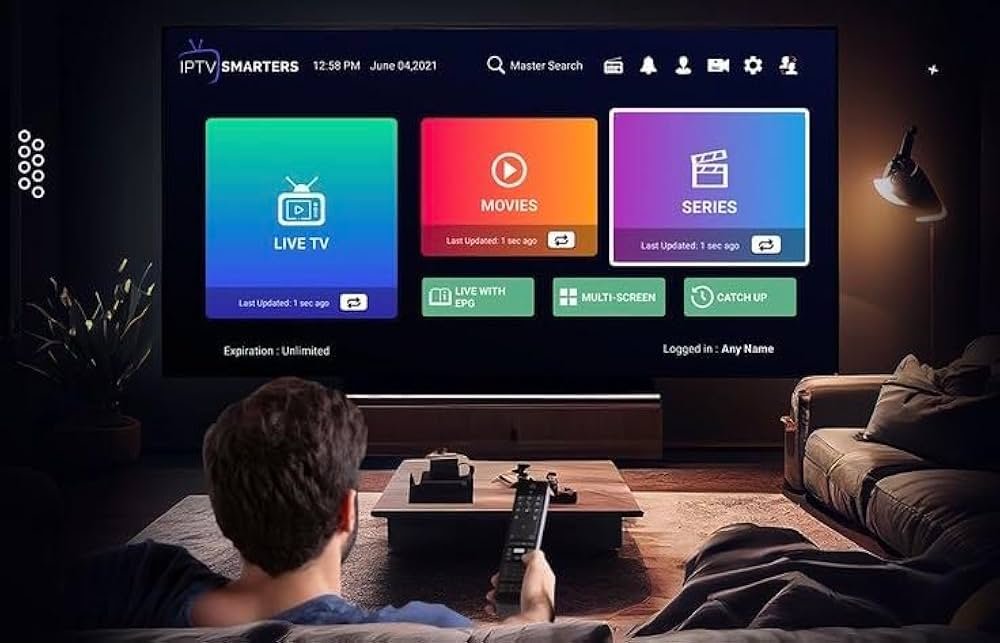
IPTV Smarters Pro bloqué sur l’écran de chargement ? Ce problème empêche l’accès aux chaînes, aux films et aux séries. Dans ce guide, découvrez les causes possibles et 10 solutions efficaces pour relancer IPTV Smarters Pro sur Smart TV, Fire Stick, Android, iPhone, iPad et ordinateur.
Ce problème touche aussi bien les utilisateurs Android et iOS que les appareils connectés comme Fire Stick, Smart TV et PC. Les causes sont variées, mais les solutions sont généralement simples à appliquer, même sans compétences techniques particulières.
Pourquoi IPTV Smarters Pro reste bloqué sur l’écran de chargement ?
L’écran de chargement bloqué sur IPTV Smarters Pro peut avoir plusieurs origines :
- Connexion Internet insuffisante ou instable — un débit minimum de 10 Mbps est recommandé pour la HD et une connexion plus rapide pour la 4K.
- Serveur IPTV en maintenance ou surchargé — le serveur de votre abonnement peut être temporairement indisponible.
- Cache applicatif corrompu — des fichiers temporaires endommagés empêchent l’application de démarrer correctement.
- Version obsolète de l’application — une mise à jour manquante peut provoquer des incompatibilités.
- Identifiants incorrects ou expirés — les informations de connexion ne sont plus valides.
- Restriction réseau — le routeur, le pare-feu ou certains paramètres DNS perturbent la connexion.
Les 10 solutions pour réparer IPTV Smarters Pro bloqué
1 Vérifiez votre connexion Internet
Testez votre débit avec Speedtest . Si votre connexion est lente ou instable, cela peut expliquer le blocage. Redémarrez votre box Internet et utilisez une connexion Ethernet ou Wi-Fi 5 GHz lorsque cela est possible.
2 Videz le cache de l’application
Sur Android, ouvrez Paramètres → Applications → IPTV Smarters Pro → Stockage → Vider le cache. Relancez ensuite l’application. Sur iPhone et iPad, une désinstallation suivie d’une réinstallation peut être nécessaire.
Dans de nombreux cas, le problème IPTV Smarters Pro bloqué provient simplement de fichiers temporaires endommagés. Vider le cache permet à l’application de reconstruire correctement ces fichiers.
3 Redémarrez complètement votre appareil
Éteignez complètement votre smartphone, Smart TV, Fire Stick ou ordinateur. Attendez environ 30 secondes avant de le rallumer. Cette opération ferme les processus bloqués, libère la mémoire et réinitialise les connexions réseau.
4 Mettez IPTV Smarters Pro à jour
Ouvrez le Play Store, l’App Store ou la boutique d’applications de votre appareil. Recherchez IPTV Smarters Pro et installez la dernière version disponible. Les mises à jour corrigent régulièrement des problèmes de démarrage et de compatibilité.
5 Vérifiez vos identifiants de connexion
Contrôlez l’adresse du serveur, le nom d’utilisateur et le mot de passe. Vérifiez qu’il n’existe aucun espace avant ou après les informations. Une erreur de caractère ou un abonnement expiré peut empêcher le chargement.
Si vous avez toujours IPTV Smarters Pro bloqué après avoir vérifié vos identifiants, testez le même abonnement sur un autre appareil. Cela permet de déterminer si le problème vient du profil, de l’application ou de l’appareil.
6 Changez temporairement les serveurs DNS
Des DNS trop lents peuvent retarder la connexion au serveur. Vous pouvez tester les DNS Google 8.8.8.8 et 8.8.4.4 ou Cloudflare 1.1.1.1. Notez les anciens paramètres avant toute modification.
Consultez la documentation de Google Public DNS avant de modifier la configuration de votre appareil ou de votre routeur.
7 Vérifiez le VPN et le pare-feu
Si vous utilisez un VPN, désactivez-le temporairement et refaites un test. Certains VPN ou pare-feu peuvent bloquer les connexions. Un VPN peut aussi ralentir le chargement lorsque le serveur sélectionné est trop éloigné.
8 Réinstallez complètement l’application
Sauvegardez d’abord vos identifiants. Désinstallez IPTV Smarters Pro, redémarrez l’appareil puis réinstallez l’application depuis une source officielle. Ajoutez ensuite votre profil et attendez la fin du chargement.
9 Testez un autre appareil ou un autre réseau
Essayez votre profil sur un autre appareil ou utilisez temporairement une autre connexion, comme le partage 4G ou 5G. Si l’application fonctionne, le problème vient probablement de l’appareil initial ou de son réseau.
10 Contactez le support de votre abonnement
Si aucune solution ne fonctionne, contactez le support de votre abonnement IPTV Smarters Pro. Indiquez le modèle de l’appareil, la version de l’application et les solutions déjà testées afin de faciliter le diagnostic.
La résolution du problème IPTV Smarters Pro bloqué peut varier selon le système utilisé. Les étapes suivantes permettent d’appliquer la bonne méthode sur chaque type d’appareil.
Solutions spécifiques selon votre appareil
Amazon Fire Stick et Fire TV
Sur Amazon Fire Stick, accédez à Paramètres → Applications → Gérer les applications installées → IPTV Smarters Pro. Forcez l’arrêt de l’application, videz son cache puis redémarrez le Fire Stick.
Smart TV Samsung et LG
Ouvrez les paramètres de l’application et recherchez l’option permettant de supprimer le cache. Si cette option n’existe pas, sauvegardez vos identifiants puis réinstallez l’application depuis la boutique du téléviseur.
Smartphone et tablette Android
Ouvrez les informations de l’application depuis les paramètres Android. Forcez son arrêt, videz le cache puis relancez-la. Vérifiez également que votre appareil possède suffisamment d’espace libre.
iPhone et iPad
iOS ne propose pas toujours une option directe pour vider le cache. Sauvegardez vos identifiants, supprimez l’application, redémarrez l’appareil puis réinstallez-la depuis l’App Store.
Windows et Mac
Fermez complètement l’application depuis le gestionnaire des tâches ou le moniteur d’activité. Redémarrez l’ordinateur et vérifiez que le pare-feu ne bloque pas IPTV Smarters Pro.
Tester la stabilité de votre connexion Internet
Si le problème IPTV Smarters Pro bloqué persiste, vérifiez la stabilité de votre connexion à différents moments. Une connexion peut afficher un débit suffisant tout en présentant des interruptions temporaires.
Effectuez plusieurs tests depuis l’appareil concerné. Comparez le Wi-Fi, la connexion Ethernet et le partage de connexion mobile. Cette comparaison permet de déterminer si le problème vient de l’application, de l’appareil, du routeur ou du fournisseur Internet.
Comment éviter ce problème à l’avenir ?
Pour éviter qu’IPTV Smarters Pro ne se bloque à nouveau sur l’écran de chargement, appliquez ces bonnes pratiques :
- Maintenez l’application à jour.
- Utilisez une connexion Ethernet ou Wi-Fi stable.
- Videz occasionnellement le cache.
- Conservez suffisamment d’espace libre sur votre appareil.
- Redémarrez régulièrement votre routeur.
- Vérifiez la date d’expiration de votre abonnement.
- Conservez vos identifiants dans un emplacement sécurisé.
- Installez l’application uniquement depuis une source fiable.
Que faire si le problème vient du serveur ?
Si votre connexion fonctionne, que vos identifiants sont corrects et que l’application reste bloquée sur plusieurs appareils, le serveur peut être temporairement indisponible.
Attendez quelques minutes avant de refaire un test. Contactez ensuite votre fournisseur afin de vérifier l’état du service. Évitez de modifier plusieurs fois votre configuration lorsque le problème est général.
Votre abonnement IPTV fonctionne mal ?
Découvrez nos formules et choisissez un abonnement adapté à votre Smart TV, Fire Stick, smartphone ou ordinateur.
Voir les abonnements IPTVSi le message IPTV Smarters Pro bloqué apparaît de nouveau, commencez toujours par vérifier la connexion et le cache avant de réinstaller complètement l’application.
Questions fréquentes
Pourquoi IPTV Smarters Pro reste bloqué sur l’écran de chargement ?
Cela peut être causé par une connexion Internet instable, un serveur temporairement indisponible, un cache endommagé, une ancienne version de l’application ou des identifiants invalides.
Comment débloquer IPTV Smarters Pro rapidement ?
Commencez par fermer l’application, redémarrer l’appareil, vérifier la connexion et vider le cache. Contrôlez ensuite les identifiants et les mises à jour disponibles.
Vider le cache supprime-t-il mon abonnement ?
Vider uniquement le cache ne supprime généralement pas le profil. L’option « Effacer les données » peut cependant supprimer les identifiants enregistrés. Sauvegardez-les avant de l’utiliser.
Pourquoi l’application fonctionne-t-elle avec les données mobiles ?
Cela indique généralement que le problème se situe au niveau du réseau Wi-Fi, du routeur ou de sa configuration. Redémarrez le routeur et comparez les paramètres des deux connexions.
Un VPN peut-il résoudre le problème ?
Cela dépend de l’origine du blocage. Un VPN peut modifier le chemin réseau, mais il peut aussi réduire la vitesse. Testez temporairement avec et sans VPN.
Que faire si aucune solution ne fonctionne ?
Testez vos identifiants sur un autre appareil et une autre connexion. Si le problème persiste, contactez votre fournisseur en précisant l’appareil utilisé et les vérifications effectuées.
Conclusion
Le problème IPTV Smarters Pro bloqué peut généralement être résolu en vérifiant la connexion, en vidant le cache, en mettant l’application à jour et en contrôlant les identifiants.
Si le blocage persiste sur plusieurs appareils, contactez votre fournisseur pour vérifier l’état de l’abonnement et du serveur.
Laisser un commentaire